


课程
3983 字
约 12 分钟
大三下
实验6 真实感图形的绘制
计算机图形学labs/lab06-projection-transformations·更新于 2026-09-15
实验6 真实感图形的绘制
一、实验要求:
1、实验目的: 理解消隐的概念、原理;掌握几种常用的消隐算法的思想;能够编程实现经典的面消隐算法,如Z-buffer算法、画家算法等,以加深对消隐算法的理解和掌握;理解计算机图形学中有关着色、光照、材质、纹理处理的编程原理;加深学生对几何变换、投影变换以及观察变换的理解,并提高学生利用图形软件包绘制图形的能力;能够综合运用本课程所学的有关知识,编写具有一定真实感效果的三维物体程序。
2、实验要求:
- 理解OpenGL中消隐的实现。
- 理解深度缓存和帧缓存的作用。
- 利用Z-buffer算法或画家算法,画出一个消隐的立体图形。
- 理解光源的设置、光照函数的含义。
- 理解纹理映射的实现。
二、实验内容及步骤:
实验内容:
1、运行相关程序,理解OpenGL中物体遮挡关系的实现。适当修改程序,添加若干三维物体,体会其遮挡关系。 2、完成头歌实训平台实验内容:CG7-v2.0-实体消隐。 3、运行相关程序,理解光源的设置、光照函数的含义以及参数的含义。添加一个其他颜色的光源,使用”w、s、a、d”键控制光源的移动,体会多光源的效果。 4、完成头歌实训平台实验内容:CG5-v1.0-简单光照效果。 5、完成头歌实训平台实验内容:CG6-v1.0-纹理映射。 6、使用图案纹理映射,使用图片纹理绘制不同花纹的茶壶(选做)。
1、实验思路和实验步骤(重点):
实验思路:
要使三维模型呈现真实感,遮挡关系、明暗光影、质感纹理缺一不可。
- 面消隐处理:使用 Z-buffer 消隐技术。在初始化时使能
GL_DEPTH_TEST,并在每帧渲染清除时使用GL_DEPTH_BUFFER_BIT清空深度缓冲,从而保证空间位置靠前的物体正确遮挡靠后的物体。 - 程序化棋盘格纹理 (纹理映射):本实验在内存中直接分配一个 64×64 的二维像素数组,通过行与列索引的奇偶判断,间隔填入浅蓝色与深蓝色,生成一个棋盘格图样。接着利用
glTexImage2D将数据上传至 GPU,并在地面矩形的四个顶点上,为glTexCoord2f指定大于 1.0 的纹理重复坐标,实现地面的棋盘格子平铺效果。 - 双光源与互动光照:场景配置两盏灯:
GL_LIGHT0(主光源):固定于左侧上方的暖白色平行光,保证全局基本照亮。GL_LIGHT1(次光源):由键盘按键W/A/S/D控制其 X 轴和 Z 轴坐标的蓝色点光源。 为了便于直观寻找其位置,直接在次光源坐标处渲染了一个发出微蓝色荧光的小球体,做为光源标记。
- 不同材质配置:中间的茶壶设定为金色高反光材质,左侧立方体设定为红色中反光材质,右侧球体设定为亮蓝色微反光材质。在双光源照耀下,能看到红蓝两色高光在茶壶上的重叠混合。
算法步骤(注意:不是代码,是算法流程):
- 程序化棋盘格纹理生成算法 (generateCheckerTexture):
- 设定纹理尺寸 Size = 64。
- 双重循环 y 从 0 到 63,x 从 0 到 63:
- 计算当前的单元格行列判定值:cell = (x / 8) + (y / 8)。
- 若 cell % 2 == 0,则赋予像素深蓝色
{60, 95, 160};若为奇数,则赋予浅蓝色{220, 210, 255}。
- 调用
glGenTextures(1, &g_checkerTexture)生成纹理 ID 并绑定。 - 设置纹理过滤模式为线性过滤
GL_LINEAR,设置纹理环绕方式为重复GL_REPEAT。 - 上传图像:
glTexImage2D(GL_TEXTURE_2D, 0, GL_RGB, Size, Size, 0, GL_RGB, GL_UNSIGNED_BYTE, pixels)。
- 消隐开启与配置:
- 在
init函数中调用glEnable(GL_DEPTH_TEST)。 - 在
display中首先调用glClear(GL_COLOR_BUFFER_BIT | GL_DEPTH_BUFFER_BIT),在帧重绘前重置颜色和深度缓存,确保 Z-buffer 正常。
- 在
- 光照实时更新与移动控制:
- 定义
updateLights函数:- 将
GL_LIGHT0位置设为固定(-2.2f, 3.4f, 2.8f, 1.0f)。 - 将
GL_LIGHT1位置实时绑定到点光源位置数组g_secondaryLightPosition = {x, 1.8f, z, 1.0f}。 - 分别设置两盏灯的 Diffuse 和 Specular 属性并使能它们。
- 将
- 在
keyboard回调中捕获按键:w/W:次光源沿 Z 轴负向平移g_secondaryLightPosition[2] -= 0.2f。s/S:次光源沿 Z 轴正向平移g_secondaryLightPosition[2] += 0.2f。a/A:次光源沿 X 轴负向平移g_secondaryLightPosition[0] -= 0.2f。d/D:次光源沿 X 轴正向平移g_secondaryLightPosition[0] += 0.2f。
- 定义
- 纹理地面的渲染:
glEnable(GL_TEXTURE_2D)开启二维纹理。- 绑定棋盘格纹理:
glBindTexture(GL_TEXTURE_2D, g_checkerTexture)。 - 开启四边形渲染
glBegin(GL_QUADS)并计算法线glNormal3f(0, 1, 0)。 - 设置纹理重复度:为 4 个角顶点分别绑定纹理坐标 , , , ,并传入地面的 3D 边界坐标。
glEnd()绘制完毕后glDisable(GL_TEXTURE_2D)。
2、实验数据记录:
- 观察视口配置:
- 相机坐标:
(0.0, 2.4, 6.6),观察看点(0.0, -0.15, 0.0),向上向量:(0.0, 1.0, 0.0)。
- 相机坐标:
- 材质漫反射数据:
- 地面(纹理底色):
{0.9f, 0.9f, 0.9f, 1.0f},光泽度 10.0。 - 金黄色茶壶(中心):环境光
{0.1f, 0.08f, 0.04f},漫反射{0.85f, 0.66f, 0.22f},高光{1.0f, 0.95f, 0.82f},尺寸为0.65,光泽度68.0f。 - 红色立方体(左侧):环境光
{0.08f, 0.02f, 0.02f},漫反射{0.92f, 0.25f, 0.28f},高光{0.85f, 0.82f, 0.82f},尺寸为0.9f,光泽度30.0f。 - 蓝色球体(右侧):环境光
{0.03f, 0.08f, 0.12f},漫反射{0.2f, 0.78f, 0.96f},高光{0.92f, 0.98f, 1.0f},半径为0.62,细分度32, 32,光泽度50.0f。
- 地面(纹理底色):
- 移动点光源 (GL_LIGHT1) 基础参数:
- 初始位置:
(1.8f, 1.8f, 1.2f)。 - 光源色彩:蓝色 Diffuse
{0.38f, 0.72f, 1.0f},高光 Specular{0.5f, 0.82f, 1.0f}。 - 发光标记小球尺寸:半径
0.12,发射光材质设置:GL_EMISSION设为{0.2f, 0.5f, 0.9f, 1.0f}。
- 初始位置:
3、实验结果与分析:
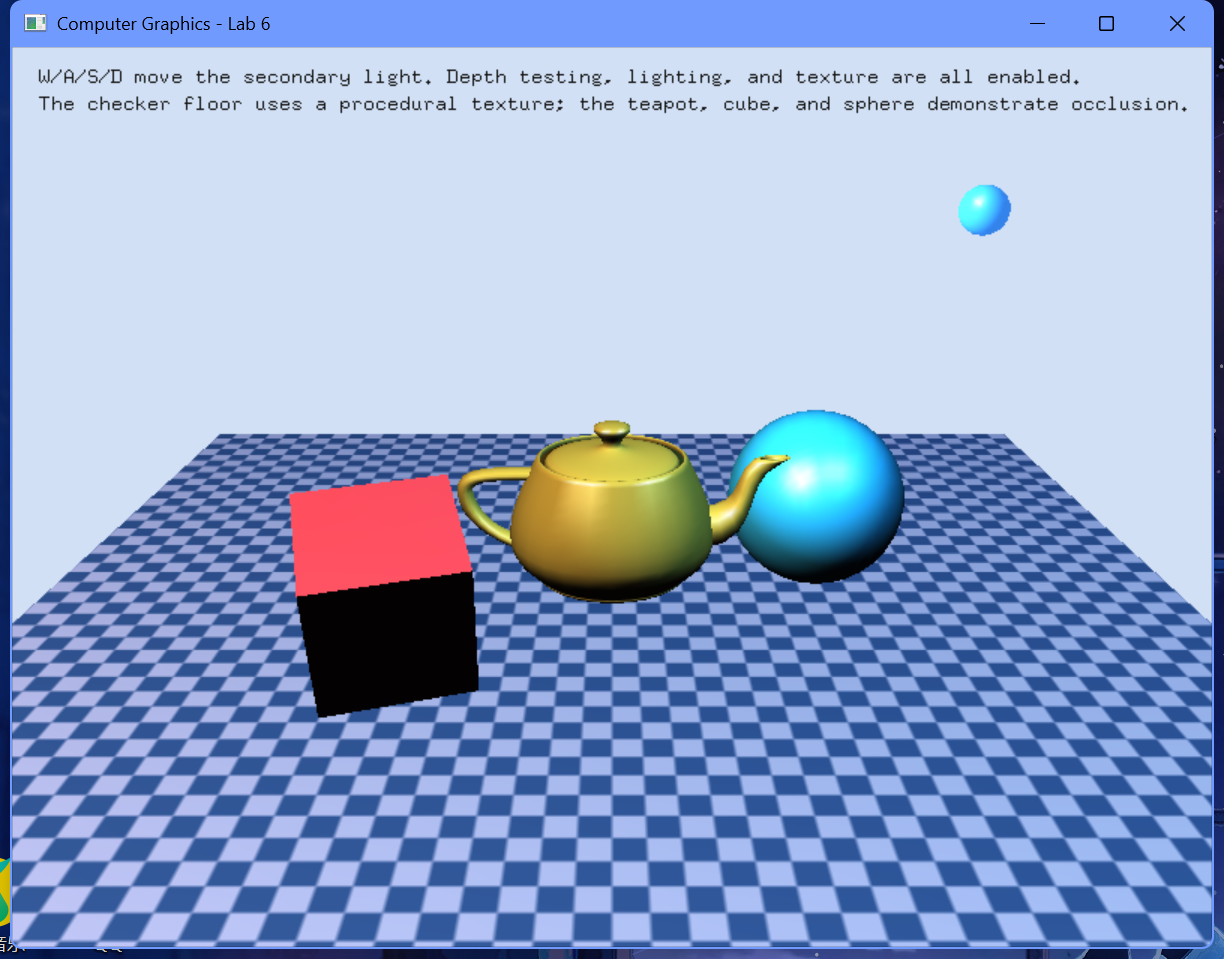
- 场景中包含棋盘格地板、茶壶、立方体和球体。
- 开启深度测试后,物体的空间前后遮挡关系正确。
- 通过键盘“W/A/S/D”键可以移动蓝色点光源的位置,改变光照和高光在物体表面的分布,投射出的阴影效果表现自然。
运行结果截图:
三、心得体会:
- 深度测试的作用:深度测试(
Z-buffer)是解决三维遮挡消除的基石。在没有开启深度测试时,后绘制 的 物体会强行覆盖先绘制的物体。开启深度测试后,GPU 会比较每个像素的深度值,仅保留距离视点最近的像素,从而得到正确的遮挡关系。 - 纹理映射基本方法:本实验为了在地板上绘制棋盘格,手动生成了离散的黑白相间像素数据作为纹理,配合
GL_REPEAT包装模式,成功映射出铺满地面的格状纹理。 - 多光源配置与高光反射:通过配置双光源(主光源加发光小球点光源)以及材质的高光反射参数,使茶壶和球体的金属质感更加真实。移动点光源时物体表面高光点的偏移,提升了场景的动态感。
这只是一个公告
站点域名henu.hodaru.com
Fireflyv6.16.7
Astrov7.2.10
Nodev22.23.2
pnpmv11.22.0
构建时间2026年9月15日 14:41:25
系统信息Linux / x86_64