


课程
1828 字
约 6 分钟
大三下
6.2 立方体平行投影
计算机图形学labs/lab06-projection-transformations·更新于 2026-09-15
6.2 立方体平行投影
1. 任务描述
本关任务
- 学习了解三维图形几何变换原理。
- 理解掌握 OpenGL 三维图形几何变换的方法。
- 理解掌握 OpenGL 程序的模型视图变换。
- 掌握 OpenGL 三维图形显示与观察的原理与实现。
预期输出
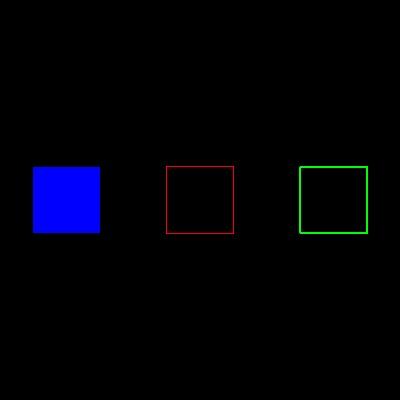
具体要求
- 背景色为黑色,用
glClearColor来完成。 - 运用
glPushMatrix()函数和glPopMatrix()函数进行矩阵操作,以中心为绘制原点,设置前景色为红色glColor3f(1.0, 0.0, 0.0),绘制单位立方体线框,用glutWireCube(1.0)完成。 - 运用
glPushMatrix()函数和glPopMatrix()函数进行矩阵操作,设置前景色为绿色glColor3f(0.0, 1.0, 0.0),设置线宽为 2.0 用glLineWidth(2.0)完成,将原单位立方体线框沿 X 轴正方向平移 2.0。 - 运用
glPushMatrix()函数和glPopMatrix()函数进行矩阵操作,沿 X 轴负方向平移 2.0,设置前景色为蓝色glColor3f(0.0, 0.0, 1.0),绘制单位立方体实体用glutSolidCube(1.0)完成。 - 进行平行投影调用
glOrtho()函数,坐标为(左, 右, 下, 上, 近, 远),坐标为glOrtho(-3.0, 3.0, -3.0, 3.0, -100.0, 100.0)。
相关知识
- 实验内容:
- 阅读教材有关三维图形变换原理,运行示范实验代码,掌握 OpenGL 程序三维图形变换的方法。
- 阅读实验原理,运行示范实验代码,理解掌握 OpenGL 程序的模型视图变换。
- 请分别调整观察变换矩阵、模型变换矩阵和投影变换矩阵的参数,观察变换结果。
- 掌握三维观察流程、观察坐标系的确定、世界坐标系与观察坐标系之间的转换、平行投影和透视投影的特点,观察空间与规范化观察空间的概念。理解 OpenGL 图形库下视点函数、正交投影函数、透视投影函数。理解三维图形显示与观察代码实例。
- 平行投影:
- 投影变换:类似于为照相机选择镜头,将三维模型通过投影方式生成一幅二维投影图,同时确定视野,并确定哪些物体位于视野之内以及它们能够被看到的程度。投影变换主要分为透视投影和平行投影两种。
- glOrtho() 函数:
glOrtho(左, 右, 下, 上, 近, 远)为正投影函数,其中六个参数划分出了一个立方体空间,这个空间里物体将以正投影的模式表现,在移动的过程中,观察到的物体大小不会发生变化,这解释了为什么在正投影中移动物体,不能观察出物体形状变化。
- 注意事项:
- 在 OpenGL 程序中,视图变换必须出现在模型变换之前,但可以在绘图之前的任何时候执行投影变换和视口变换。
- 确定视图变换之前,应该使用
glLoadIdentity函数把当前矩阵设置为单位矩阵,类似于变换初始化。 - 一般而言,
display函数包括:视图变换+模型变换+绘制图形的函数(如glutWireCube)。display会在窗口被移动或者原来先遮住这个窗口的东西被移开时被重复调用,并经过适当变换,保证绘制的图形是按照希望的方式进行绘制。 - 在调用
glFrustum设置投影变换之前,在reshape函数中有一些准备工作:视口变换+投影变换+模型视图变换。由于投影变换,视口变换共同决定了场景是如何映射到计算机的屏幕上的,而且它们都与屏幕的宽度、高度密切相关,因此应该放在reshape函数中。reshape函数会在窗口初次创建,移动或改变时被调用。
开始你的任务吧,祝你成功!
2. 我的回答
文件 step3/test3.cpp:
// 提示:在合适的地方修改或添加代码
#include <GL/freeglut.h>
#include<stdio.h>

// 评测代码所用头文件-开始
#include<opencv2/core/core.hpp>
#include<opencv2/highgui/highgui.hpp>
#include<opencv2/imgproc/imgproc.hpp>
// 评测代码所用头文件-结束

GLint winWidth = 400, winHeight =400 ; 	      //设置初始化窗口大小

/*观察坐标系参数设置*/
GLfloat x0 = 0.0, yy = 0.0, z0 = 5.0;	   //设置观察坐标系原点
GLfloat xref = 0.0, yref = 0.0, zref = 0.0;	//设置观察坐标系参考点(视点)
GLfloat Vx = 0.0, Vy = 1.0, Vz = 0.0;	   //设置观察坐标系向上向量(y轴)

/*观察体参数设置 */
GLfloat xwMin = -1.0, ywMin = -1.0, xwMax = 1.0, ywMax = 1.0;//设置裁剪窗口坐标范围
GLfloat dnear = 1.5, dfar = 20.0;	      //设置远、近裁剪面深度范围

void init(void)
{
    glClearColor(0.0, 0.0, 0.0, 0.0);
}
void display(void)
{
    glClear(GL_COLOR_BUFFER_BIT);

    glLoadIdentity();
    /*观察变换*/
    gluLookAt(x0, yy, z0, xref, yref, zref, Vx, Vy, Vz);        //指定三维观察参数

    // 请在此添加你的代码
// 请在此添加你的代码
       /**** Begin **/
    // 中间红色线框立方体
    glPushMatrix();
        glColor3f(1.0, 0.0, 0.0);
        glutWireCube(1.0);
    glPopMatrix();

    // 右边绿色线框立方体(沿X轴正方向平移2.0,线宽2.0)
    glPushMatrix();
        glTranslatef(2.0, 0.0, 0.0);
        glColor3f(0.0, 1.0, 0.0);
        glLineWidth(2.0);
        glutWireCube(1.0);
    glPopMatrix();

    // 左边蓝色实体立方体(沿X轴负方向平移2.0)
    glPushMatrix();
        glTranslatef(-2.0, 0.0, 0.0);
        glColor3f(0.0, 0.0, 1.0);
        glutSolidCube(1.0);
    glPopMatrix();
    /**** End **/
}

void reshape(GLint newWidth, GLint newHeight)
{
    /*视口变换*/
    glViewport(0, 0, newWidth, newHeight);	//定义视口大小

    /*投影变换*/
    glMatrixMode(GL_PROJECTION);

    glLoadIdentity();

    /*平行投影*/
    glOrtho(-3.0, 3.0, -3.0, 3.0, -100.0, 100.0);
    /*模型变换*/
    glMatrixMode(GL_MODELVIEW);

    winWidth = newWidth;
    winHeight = newHeight;
}
int main(int argc, char* argv[])
{

    glutInit(&argc, argv);
    glutInitWindowPosition(100, 100);
    glutInitWindowSize( 400 , 400 );        //设置初始化窗口大小
    glutCreateWindow("三维观察");
    init();
    glutDisplayFunc(display);
    glutReshapeFunc(reshape);
    glutMainLoopEvent();


    /*************以下为评测代码,与本次实验内容无关,请勿修改**************/
    GLubyte* pPixelData = (GLubyte*)malloc(800 * 400 * 3);//分配内存
    GLint viewport[4] = { 0 };
    glReadBuffer(GL_FRONT);
    glPixelStorei(GL_UNPACK_ALIGNMENT, 4);
    glGetIntegerv(GL_VIEWPORT, viewport);
    glReadPixels(viewport[0], viewport[1], viewport[2], viewport[3], GL_RGB, GL_UNSIGNED_BYTE, pPixelData);
    cv::Mat img;
    std::vector<cv::Mat> imgPlanes;
    img.create(400, 400, CV_8UC3);
    cv::split(img, imgPlanes);

    for (int i = 0; i < 400; i++) {
        unsigned char* plane0Ptr = imgPlanes[0].ptr<unsigned char>(i);
        unsigned char* plane1Ptr = imgPlanes[1].ptr<unsigned char>(i);
        unsigned char* plane2Ptr = imgPlanes[2].ptr<unsigned char>(i);
        for (int j = 0; j < 400; j++) {
            int k = 3 * (i * 400 + j);
            plane2Ptr[j] = pPixelData[k];
            plane1Ptr[j] = pPixelData[k + 1];
            plane0Ptr[j] = pPixelData[k + 2];
        }
    }
    cv::merge(imgPlanes, img);
    cv::flip(img, img, 0);
    cv::namedWindow("openglGrab");
    cv::imshow("openglGrab", img);
    //cv::waitKey();
    cv::imwrite("../img_step3/test.jpg", img);
    return 0;
}这只是一个公告
站点域名henu.hodaru.com
Fireflyv6.16.7
Astrov7.2.10
Nodev22.23.2
pnpmv11.22.0
构建时间2026年9月15日 14:41:25
系统信息Linux / x86_64