


课程
3096 字
约 9 分钟
大三下
实验5 三维造型
计算机图形学labs/lab05-geometric-transformations·更新于 2026-09-15
实验5 三维造型
一、实验要求:
1、实验目的: 了解常用的图形交互技术及实现方法,学习用户接口的程序设计;理解OpenGL中鼠标、键盘注册函数的使用;理解图形的层次模型的实现。
2、实验要求:
- 使用键盘和菜单功能绘制不同的几何图形。
- 使用多级显示列表绘制模型。
二、实验内容及步骤:
实验内容:
1、使用键盘和菜单功能绘制不同的几何图形,键盘的上、下、左、右键控制图形旋转,使用菜单选择绘制不同的图形。 2、完成头歌实训平台实验内容:CG4-v1.0-三维造型(选做)。
1、实验思路和实验步骤(重点):
实验思路:
三维造型的建模效率在工业设计中至关重要。本实验结合交互式展示与层次模型复用,设计思路如下:
- 右键菜单交互:注册一个右键弹出菜单,提供四个选择条目(Cube, Sphere, Torus, Hierarchy Model),方便用户随时切换当前显示的几何体。
- 键盘旋转控制:使用全局旋转变量
g_rotationX和g_rotationY控制视角。注册特殊键回调,通过键盘方向键的上、下、左、右动态控制模型绕 X 轴和 Y 轴连续旋转。 - 多级显示列表建模 (层次模型展示):为了复用图元并提高渲染性能,预先将层次模型的各个部件编译成独立的显示列表:
kBodyList:编译渲染蓝色的长方体车身。kWheelList:编译渲染黑色的圆环车轮。kHeadList:编译渲染黄色的球体车头。 在绘制层次模型时,首先调用kBodyList绘制车身;然后在一个嵌套循环中,平移 4 个不同的偏移坐标,在垂直状态下重复调用 4 次kWheelList挂接车轮;最后在车身上方平移并调用kHeadList挂接车头。这完美展示了部件复用与坐标嵌套。
算法步骤(注意:不是代码,是算法流程):
- 多级显示列表的编译与创建 (buildDisplayLists):
- 启用列表编译:调用
glNewList(ID, GL_COMPILE)。 - 对
kBodyList(车身):设置蓝色材质,使用glPushMatrix配合glScalef(1.8f, 0.6f, 1.0f)缩放并调用glutSolidCube(1.0f)生成长方体车身,然后glPopMatrix。 - 对
kWheelList(车轮):设置黑色低反光材质,调用glutSolidTorus(0.08, 0.22, 18, 24)渲染圆环。 - 对
kHeadList(车头):设置金色材质,调用glutSolidSphere(0.28, 30, 30)渲染球体。 - 结束编译:调用
glEndList()。
- 启用列表编译:调用
- 层次模型的组装算法 (drawHierarchyModel):
- 步骤一:直接调用
glCallList(kBodyList)渲染车身。 - 步骤二:利用双重嵌套循环,生成 X 方向的对称符号 x_sign ∈ {-1, 1} 和 Z 方向的对称符号 z_sign ∈ {-1, 1}:
- 使用
glPushMatrix保护车身局部坐标系。 - 平移至轮胎轮毂处:
glTranslatef(0.55f * x_sign, -0.28f, 0.38f * z_sign)。 - 绕 X 轴旋转 90 度以使圆环立起来:
glRotatef(90.0f, 1.0f, 0.0f, 0.0f)。 - 重复调用车轮列表:
glCallList(kWheelList)。 glPopMatrix弹出保护。
- 使用
- 步骤三:使用
glPushMatrix,平移至车身上方:glTranslatef(0.0f, 0.5f, 0.0f),调用glCallList(kHeadList)渲染车头球体,然后glPopMatrix。 - 步骤四:平移并用立方体绘制左右对称的绿机械臂。
- 步骤一:直接调用
- 右键弹出菜单注册:
- 在
main函数中,调用glutCreateMenu(menu)绑定菜单动作回调函数。 - 调用
glutAddMenuEntry分别添加立方体 (Cube)、球体 (Sphere)、圆环 (Torus) 以及层次模型 (Hierarchy Model) 条目。 - 调用
glutAttachMenu(GLUT_RIGHT_BUTTON)绑定鼠标右键触发。
- 在
- 模型整体旋转控制:
- 在特殊按键回调
special中,捕获GLUT_KEY_LEFT/GLUT_KEY_RIGHT递减/递增g_rotationY,捕获GLUT_KEY_UP/GLUT_KEY_DOWN递减/递增g_rotationX。每次操作后重绘,以此实现整体姿态操纵。
- 在特殊按键回调
2、实验数据记录:
- 视口与视图配置:
- 相机坐标:
(0.0, 1.5, 5.5),目标点:(0.0, 0.0, 0.0),向上向量:(0.0, 1.0, 0.0)。
- 相机坐标:
- 显示列表常量配置:
kBodyListID:1kWheelListID:2kHeadListID:3
- 层次车轮平移矩阵偏置:
- X 轴偏置:±0.55f。
- Y 轴偏置:-0.28f。
- Z 轴偏置:±0.38f。
- 机械臂配置:
- 偏置位置:
glTranslatef(±0.95f, 0.15f, 0.0f),尺寸因子(0.2f, 0.75f, 0.2f),材质漫反射{0.45f, 0.75f, 0.32f, 1.0f}。
- 偏置位置:
3、实验结果与分析:
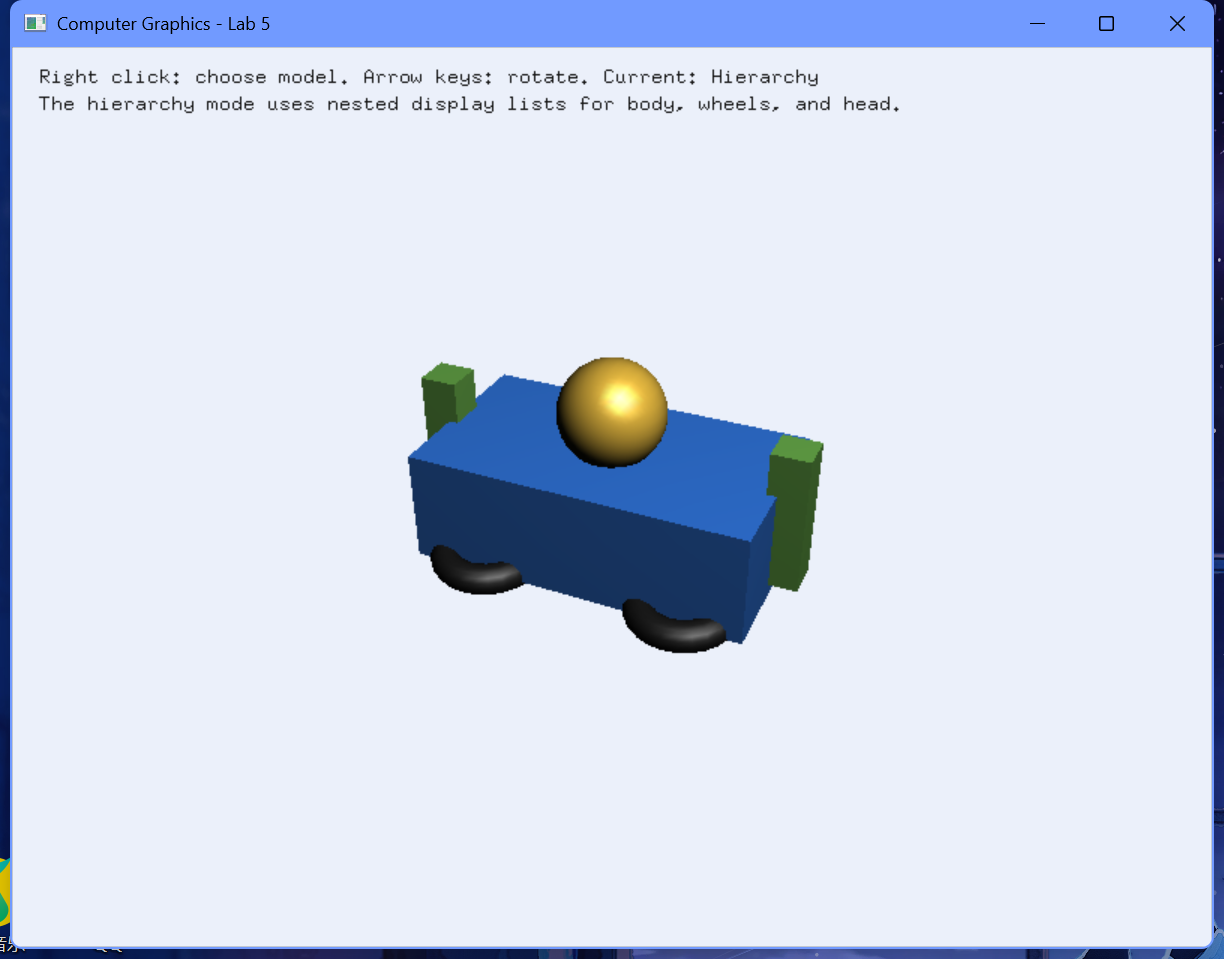
- 右键菜单可以切换显示立方体、球体、圆环以及层级模型机器人。
- 按方向键可以控制模型在三维空间中旋转。
- 在层级模型(Hierarchy Model)中,由车身、车轮和头部组合而成的机器人模型在整体旋转时,各部件联动正常,车轮和车身保持正确的相对位置。
运行结果截图:
三、心得体会:
- 显示列表的机制:在需要绘制包含多个部件的复杂三维物体时,使用显示列表(
Display Lists)能够提高渲染效率。将立方体、车轮、头部的绘制分别录制进不同的显示列表中,在渲染循环中直接调用,大大减轻了数据通信开销。 - 层级建模方法:层级建模是三维造型的核心方法。通过矩阵栈对子部件坐标系进行平移和旋转,可以让车轮、头部等子部位的局部变换基于车身坐标系进行,使各个关节随车身平移旋转而保持联动。
- GLUT 右键菜单交互:GLUT 的右键菜单机制非常方便。通过绑定菜单项和对应的回调,利用
glutPostRedisplay即可轻松实现 UI 选项切换与模型状态重绘的交互逻辑。
这只是一个公告
站点域名henu.hodaru.com
Fireflyv6.16.7
Astrov7.2.10
Nodev22.23.2
pnpmv11.22.0
构建时间2026年9月15日 14:41:25
系统信息Linux / x86_64