


课程
858 字
约 3 分钟
大三下
5.4 三菱形状
计算机图形学labs/lab05-geometric-transformations·更新于 2026-09-15
5.4 三菱形状
1. 任务描述
本关任务
- 理解并掌握 OpenGL 二维平移、旋转、缩放变换的方法。
- 阅读实验原理,掌握 OpenGL 程序平移、旋转、缩放变换的方法。
- 利用虚拟机进行编程,以 OpenGL 为开发平台设计程序,设计二维几何变换图形。
预期输出
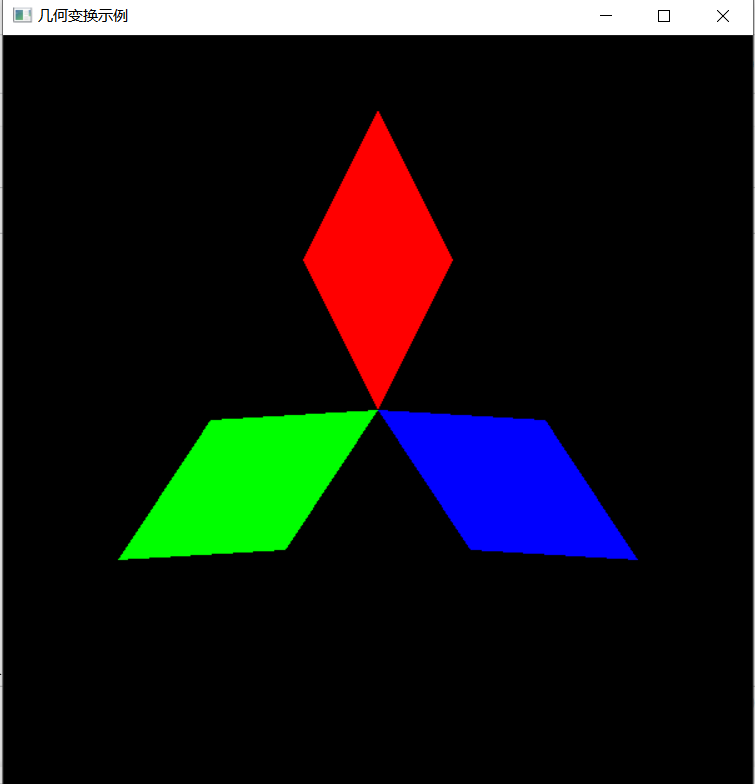
具体要求
- 背景色为黑色,用
glClearColor来完成。 - 三个菱形图形通过二维平移和旋转完成。颜色分别为红色
(1.0, 0.0, 0.0)、蓝色(0.0, 0.0, 1.0)和绿色(0.0, 1.0, 0.0)。 - 三个菱形的长对角线长度为 4.0,短对角线长度为 2.0,三个菱形的交点为原点
(0.0, 0.0)。 - 红色菱形的长对角线与 Y 轴重合,每个菱形的长对角线夹角为 120 度。
本关提示
- 可将绘制原始的图形设置成一个单独的函数便于调用,这样可以省去反复绘制原始图形的步骤。
- 画一个凸多边形可以调用
glBegin(GL_POLYGON),后边用glVertex2f(x, y)指定顶点坐标,需要注意凸多边形的顶点指定需要按逆时针方向。 - 保留原始图形可以看做调用平移函数并且平移的距离为
(0.0, 0.0, 0.0)。 - 每进行一个矩阵操作时,需要先保存这个矩阵,调用
glPushMatrix()函数,把当前矩阵压入堆栈。当需要恢复最近一次的保存时,调用glPopMatrix()函数,它相当于从堆栈栈顶弹出一个矩阵为当前矩阵。
相关知识
为了完成本关任务,你需要掌握:OpenGL 二维平移、旋转、缩放变换的方法。
开始你的任务吧,祝你成功!
2. 我的回答
文件 step4/test4.cpp:
#include <GL/freeglut.h>
#include<stdio.h>

// 评测代码所用头文件-开始
#include<opencv2/core/core.hpp>
#include<opencv2/highgui/highgui.hpp>
#include<opencv2/imgproc/imgproc.hpp>
// 评测代码所用头文件-结束

void init(void)
{
    glClearColor(0.0, 0.0, 0.0, 0.0);
    glMatrixMode(GL_PROJECTION);
    gluOrtho2D(-5.0, 5.0, -5.0, 5.0);
    glMatrixMode(GL_MODELVIEW);
}

void drawDiamond(void)                      //绘制一个基础菱形
{
   // 请在此添加你的代码
   /**** Begin **/
    // 按逆时针顺序指定顶点,绘制基础凸多边形(菱形)
    // 将菱形的底部顶点放在原点 (0,0)
    glBegin(GL_POLYGON);
    glVertex2f(0.0f, 4.0f);  // 顶部顶点 (位于Y轴,距原点4.0)
    glVertex2f(-1.0f, 2.0f); // 左侧顶点 (位于X轴偏上,距Y轴1.0)
    glVertex2f(0.0f, 0.0f);  // 底部顶点 (就在原点)
    glVertex2f(1.0f, 2.0f);  // 右侧顶点 (位于X轴偏上,距Y轴1.0)
    glEnd();
   /** End **/
}


void myDraw(void)                           //二维几何变换
{
   // 请在此添加你的代码
   /**** Begin **/
    // 1. 每次绘制前清空颜色缓冲区
    glClear(GL_COLOR_BUFFER_BIT);

    // 2. 绘制红色菱形(原始方向,长对角线与Y轴重合)
    glPushMatrix();                     // 压入当前矩阵
    glTranslatef(0.0f, 0.0f, 0.0f);      // 象征性平移(距离为0)
    glColor3f(1.0f, 0.0f, 0.0f);         // 设置为红色
    drawDiamond();                      // 调用绘制基础菱形的函数
    glPopMatrix();                      // 弹出矩阵,恢复回原点状态

    // 3. 绘制绿色菱形(逆时针旋转120度)
    glPushMatrix();                     // 再次压入矩阵
    glRotatef(120.0f, 0.0f, 0.0f, 1.0f); // 绕Z轴逆时针旋转120度
    glColor3f(0.0f, 1.0f, 0.0f);         // 设置为绿色
    drawDiamond();
    glPopMatrix();                      // 弹出矩阵

    // 4. 绘制蓝色菱形(顺时针旋转120度)
    glPushMatrix();
    glRotatef(-120.0f, 0.0f, 0.0f, 1.0f);// 绕Z轴顺时针旋转120度
    glColor3f(0.0f, 0.0f, 1.0f);         // 设置为蓝色
    drawDiamond();
    glPopMatrix();

   /** End **/
    glFlush();
}

int main(int argc, char *argv[])
{
    glutInit(&argc, argv);
    glutInitWindowPosition(100, 100);
    glutInitWindowSize(400, 400);
    glutCreateWindow("几何变换示例");

    init();
    glutDisplayFunc(&myDraw);
    glutMainLoopEvent();

    /***以下为评测代码,与本次实验内容无关,请勿修改****/
    GLubyte* pPixelData = (GLubyte*)malloc(400 * 400 * 3);
    GLint viewport[4] = {0};
    glReadBuffer(GL_FRONT);
    glPixelStorei(GL_UNPACK_ALIGNMENT, 4);
    glGetIntegerv(GL_VIEWPORT, viewport);
    glReadPixels(viewport[0], viewport[1], viewport[2], viewport[3], GL_RGB, GL_UNSIGNED_BYTE, pPixelData);

    cv::Mat img;
    std::vector<cv::Mat> imgPlanes;
    img.create(400, 400, CV_8UC3);
    cv::split(img, imgPlanes);

    for(int i = 0; i < 400; i++) {
        unsigned char* plane0Ptr = imgPlanes[0].ptr<unsigned char>(i);
        unsigned char* plane1Ptr = imgPlanes[1].ptr<unsigned char>(i);
        unsigned char* plane2Ptr = imgPlanes[2].ptr<unsigned char>(i);
        for(int j = 0; j < 400; j++) {
            int k = 3 * (i * 400 + j);
            plane2Ptr[j] = pPixelData[k];
            plane1Ptr[j] = pPixelData[k+1];
            plane0Ptr[j] = pPixelData[k+2];
        }
    }
    cv::merge(imgPlanes, img);
    cv::flip(img, img, 0);
    cv::namedWindow("openglGrab");
    cv::imshow("openglGrab", img);
    cv::imwrite("../img_step4/test.jpg", img);
    return 0;
}这只是一个公告
站点域名henu.hodaru.com
Fireflyv6.16.7
Astrov7.2.10
Nodev22.23.2
pnpmv11.22.0
构建时间2026年9月15日 14:41:25
系统信息Linux / x86_64