


课程
实验1 实验环境的熟悉
实验1 实验环境的熟悉
一、实验要求:
1、实验目的: 熟悉编程环境;了解光栅图形显示器的特点;了解计算机绘图的特点;掌握GLUT工具包的安装过程;利用GLUT开发库,使用编译OpenGL程序。
2、实验要求:
- 将实验代码输入到编程环境中运行,得到运行结果。
- 在main函数中的各语句,除了最后的return之外,其余全部以glut开头。这种以glut开头的函数都是GLUT工具包所提供的函数,分析代码中出现的glut和gl开头的函数以及参数的含义是什么。
- 修改函数的参数,得到不同颜色和不同大小的模型。
二、实验内容及步骤:
实验内容:
1、选择编译环境 现在Windows系统的主流编译环境有Visual C++、C++ Builder、Dev-C++等,它们都是支持OpenGL的。这里选择Visual C++作为学习OpenGL的实验环境。 2、安装GLUT工具包 GLUT不是OpenGL所必须的,但它会给学习带来一定的方便,推荐安装。 Windows环境下安装GLUT的步骤: (1)将下载的压缩包解开,将得到5个文件。 (2)把解压得到的glut.h文件放在安装目录下面的”include/GL”文件夹中(如果没有”GL”文件,则自己建一个)。 (3)把解压得到的glut.lib和glut32.lib放到安装目录下面的静态函数库”lib”所在文件夹。 (4)把解压得到的glut.dll和glut32.dll放到操作系统目录下面的SysWOW64/System32文件夹内。 3、建立一个OpenGL工程 VC6.0:选择File->New->Project,然后选择Win32 Console Application,选择一个名字,然后按OK。在弹出的对话框左边点Application Settings,找到Empty project并勾上,选择Finish。然后向该工程添加一个代码文件,取名为”OpenGL.cpp”。 CodeBlocks:选择file新建工程,选GLUT project;选定项目路径,取名为”OpenGL”;选择GLUT的路径,即CodeBlocks的MinGW目录下,最后Finish。测试运行结果。 打开包含main函数的主文件,输入代码并运行。
1、实验思路和实验步骤(重点):
实验思路:
为了在同一图形窗口内清晰地进行多图元和材质对比,实验提取了一个材质设置辅助函数 setMaterial,用以统一设置反射属性。在同一视口中设计并排列了三个不同形状、不同颜色及不同绘制方式的图元(洋红色实体茶壶、金色实体球、蓝色线框球)。为突出线框球的线条色彩,在绘制它时临时关闭光照,并直接用 glColor3f 赋色。正交投影采用保持长宽比的缩放公式,使得窗口拉伸时物体比例保持稳定。
算法步骤(注意:不是代码,是算法流程):
- GLUT 环境初始化:调用
glutInit初始化 GLUT,并利用glutInitDisplayMode设置双缓冲模式、RGB 颜色模式和深度缓存。 - 窗口创建与标题设定:通过
glutInitWindowPosition和glutInitWindowSize设定窗口初始位置与大小,调用glutCreateWindow建立以学号和姓名命名的图形窗口。 - 状态初始化与光源配置:在
init函数中,开启深度测试glEnable(GL_DEPTH_TEST),设置GL_LIGHT0的平行光源方向为(1.0, 1.0, 1.0)并使能光照状态。 - 注册回调函数:使用
glutReshapeFunc和glutDisplayFunc分别注册视口改变回调reshape与画面绘制回调display。 - 视口变换与正交投影:在
reshape函数中建立正交投影glOrtho,根据当前视口的长宽比,动态调整左右边界值,保证图元不发生拉伸畸变。 - 图元渲染与变换:
- 清除颜色和深度缓冲区。
- 重置模型视图矩阵并做基本平移和微调旋转。
- 对左侧实体茶壶:使用
glPushMatrix保护矩阵,平移至左侧,使用setMaterial设定洋红色高光材质,调用glutSolidTeapot(0.35)渲染,然后glPopMatrix恢复。 - 对中间实体球:平移至中心,设定金色漫反射材质,调用
glutSolidSphere(0.52, 36, 36)渲染。 - 对右侧线框球:平移至右侧,并使用
glScalef纵向拉伸,利用glDisable(GL_LIGHTING)关闭光照,调用glColor3f指定鲜蓝色,利用glutWireSphere(0.48, 20, 20)渲染,最后重新使能光照。
- 双缓冲交换:调用
glutSwapBuffers将后台渲染完毕的帧交换到前台显示。
2、实验数据记录:
- 视口与投影范围:
- 窗口尺寸:640 * 640 像素。
- 正交投影范围:当 aspect >= 1.0 时为
glOrtho(-aspect, aspect, -1.0, 1.0, -2.0, 2.0)。
- 光源数据:
- 平行光源
GL_LIGHT0方向:(1.0f, 1.0f, 1.0f, 0.0f)。
- 平行光源
- 材质反射数据:
- 公用材质:环境光反射系数
{0.08f, 0.08f, 0.08f, 1.0f},高光反射系数{0.9f, 0.9f, 0.9f, 1.0f}。 - 洋红色茶壶(左侧):漫反射
{0.90f, 0.20f, 0.75f, 1.0f},尺寸为0.35,光泽度为48.0f。 - 金色实体球(中心):漫反射
{0.95f, 0.72f, 0.18f, 1.0f},半径为0.52,切片数与堆栈数为36, 36,光泽度为64.0f。 - 蓝色线框球(右侧):无光照材质,直接着色
{0.15f, 0.55f, 0.95f},半径为0.48,经纬线数20, 20,缩放因子(1.0f, 1.2f, 1.0f)。
- 公用材质:环境光反射系数
3、实验结果与分析:
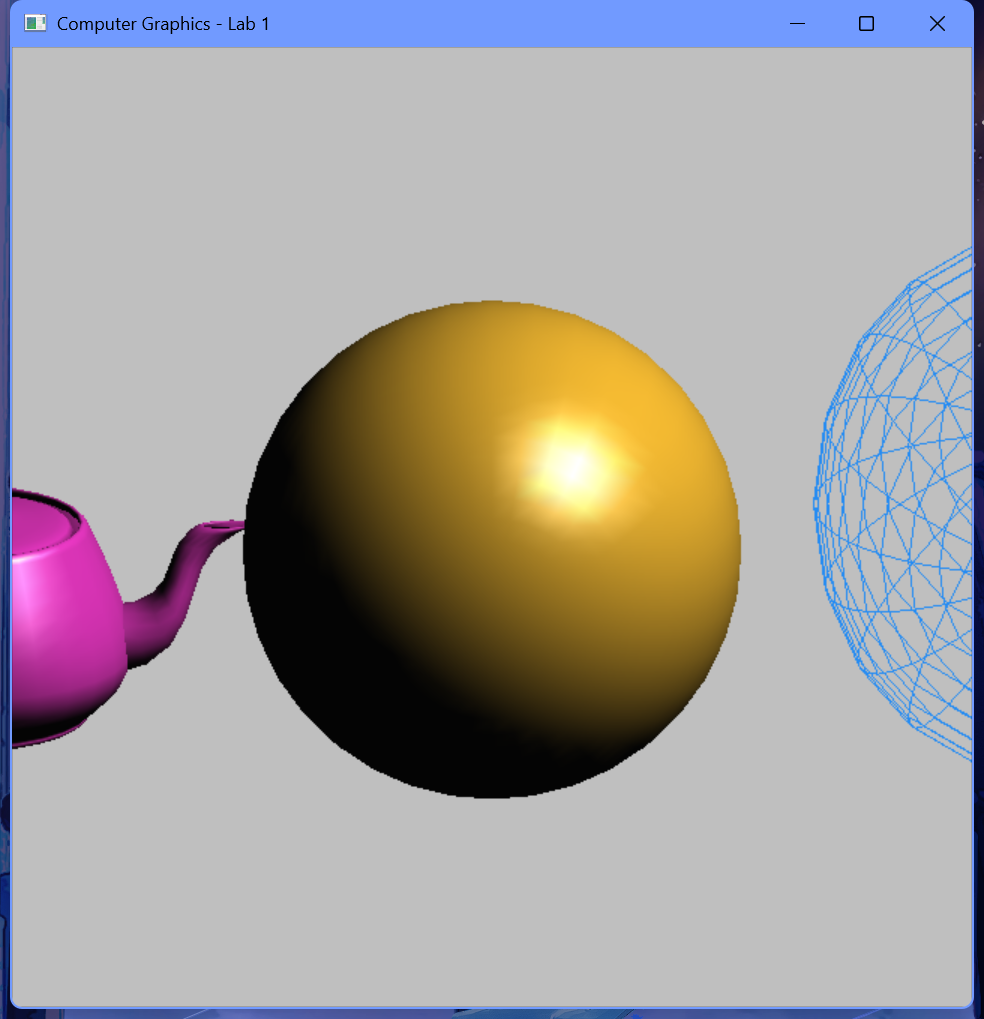
在窗口灰色背景中自左向右依次显示了洋红色的实体茶壶、金色的实体球、以及高亮蓝色的纵向拉伸线框球,三个物体排布均匀,材质反光和高光效果清晰。
运行结果截图:
三、心得体会:
- 双缓冲机制的作用:实验中通过
GLUT_DOUBLE启用了双缓冲。双缓冲在后台缓冲区渲染画面,完成后进行画面交换。这对于三维渲染可以避免屏幕闪烁,使画面刷新更加平滑。 - 光照与材质的协同:只有同时开启光源和物体的材质属性,才能呈现出真实的表面反光和光泽度。对于线框模型,如果不关闭光照,线条会因为光照计算而显得暗淡,因此在绘制前需要关闭光照并使用
glColor3f指定底色。 - 乱码控制经验:在使用 CodeBlocks 编译器处理含有中文字符的窗口标题时,由于源文件通常为 UTF-8 编码,直接输入中文极易导致乱码。本实验通过调用 Windows 原生的
SetWindowTextW接口配合 Unicode 宽字符,成功解决了标题乱码问题,使得学号和姓名在任何系统环境下都能正常显示。